

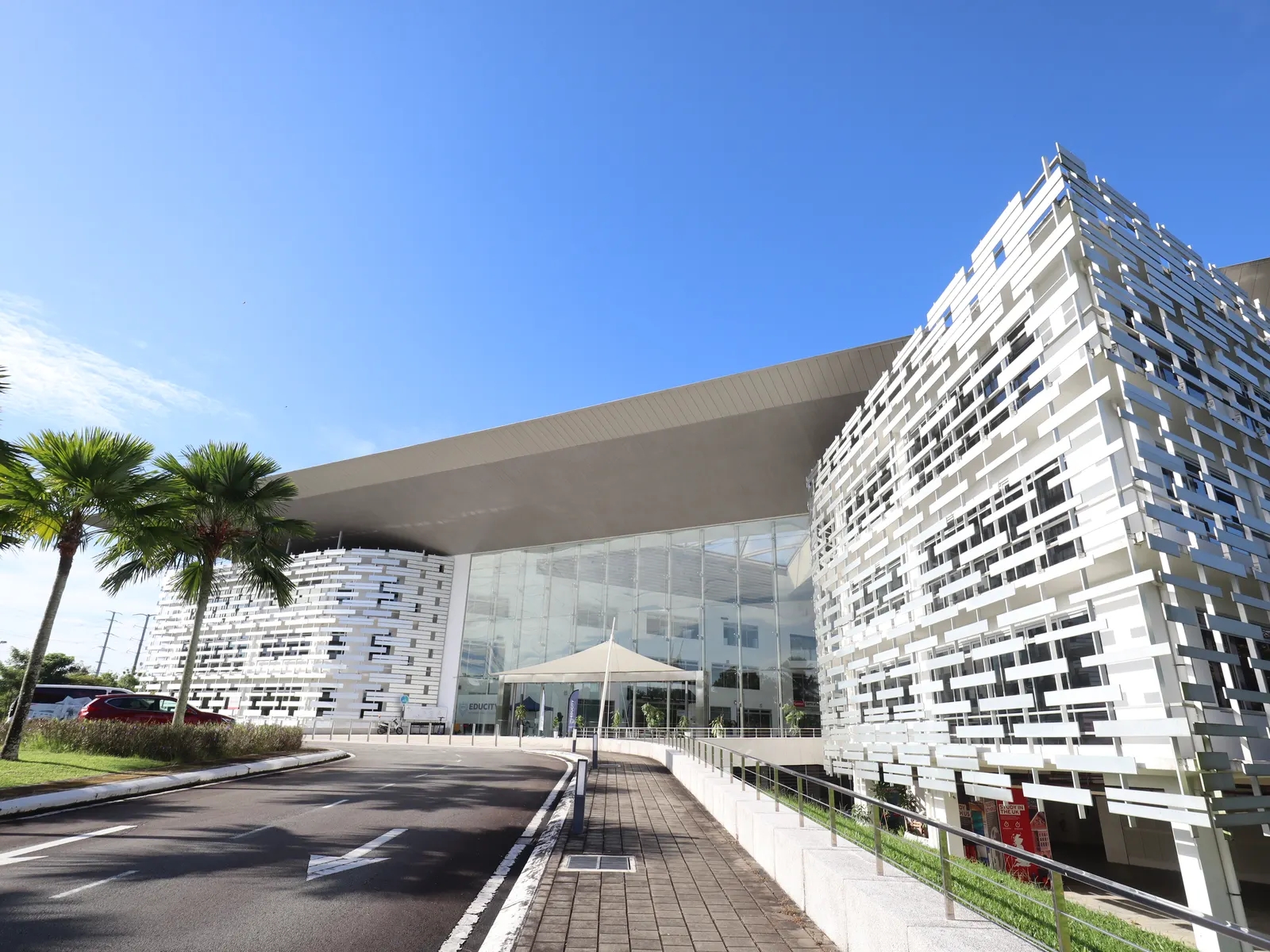
EDUCITY · 교육도시
에듀시티
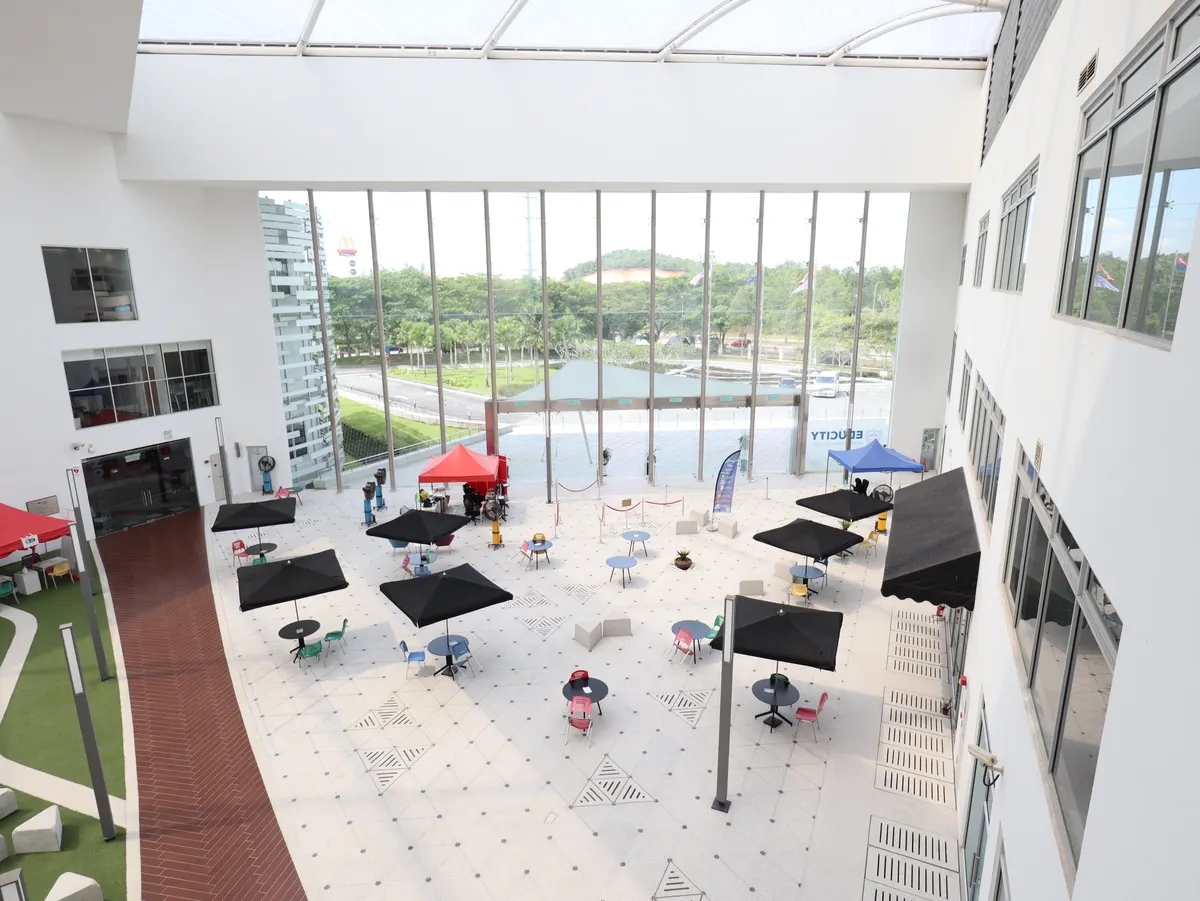
University of Reading Malaysia 안에 자리한 캠퍼스. 대학과 교육기관이 모인 분위기 속에서 영어 학습과 진학 준비를 계획합니다.
에듀시티 살펴보기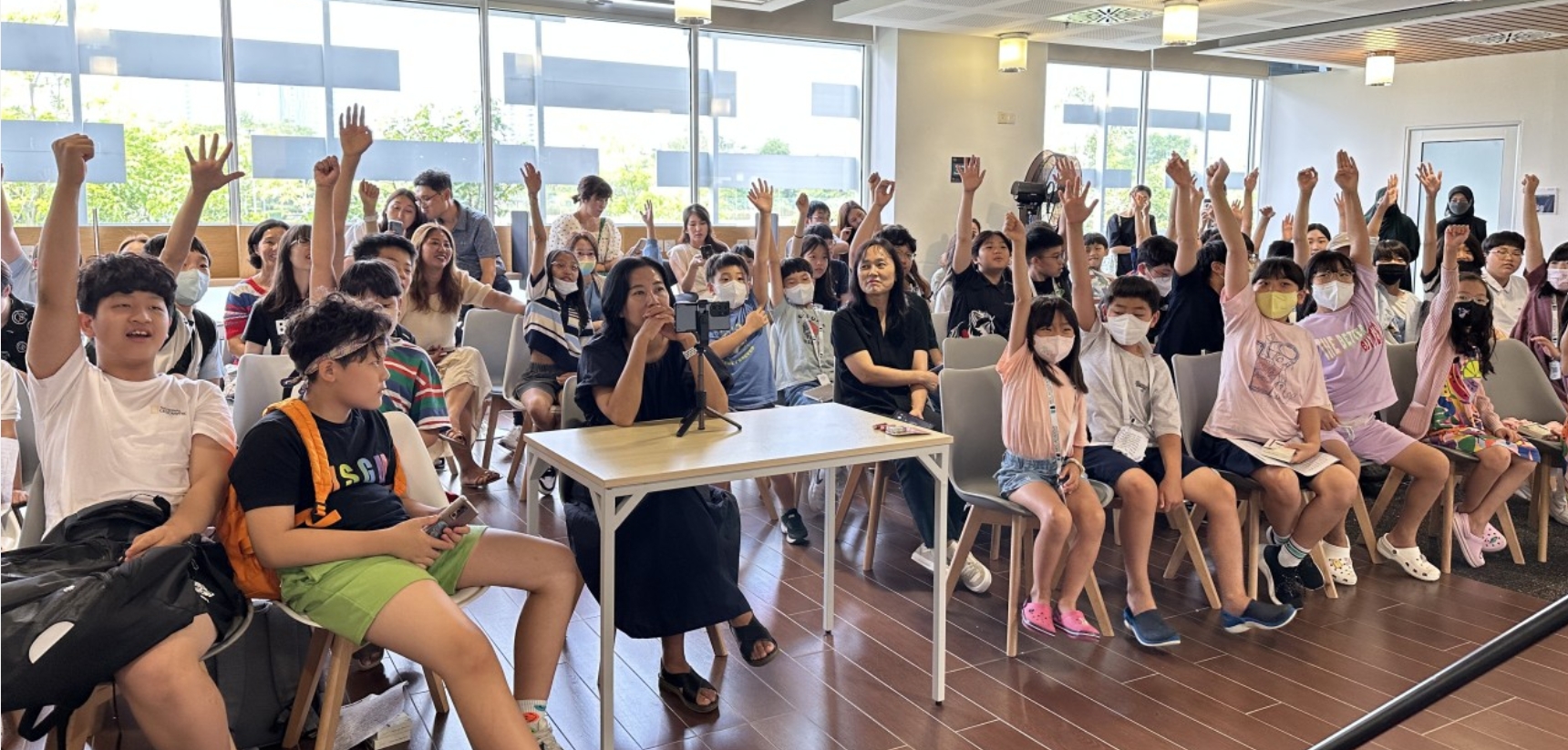
아이의 첫 영어연수부터 성인의 새로운 도전까지. 에듀시티와 포레스트시티, 서로 다른 두 환경에서 나에게 맞는 배움의 방식을 찾아보세요.
University of Reading Malaysia 안에 자리한 캠퍼스. 대학과 교육기관이 모인 분위기 속에서 영어 학습과 진학 준비를 계획합니다.
에듀시티 살펴보기↗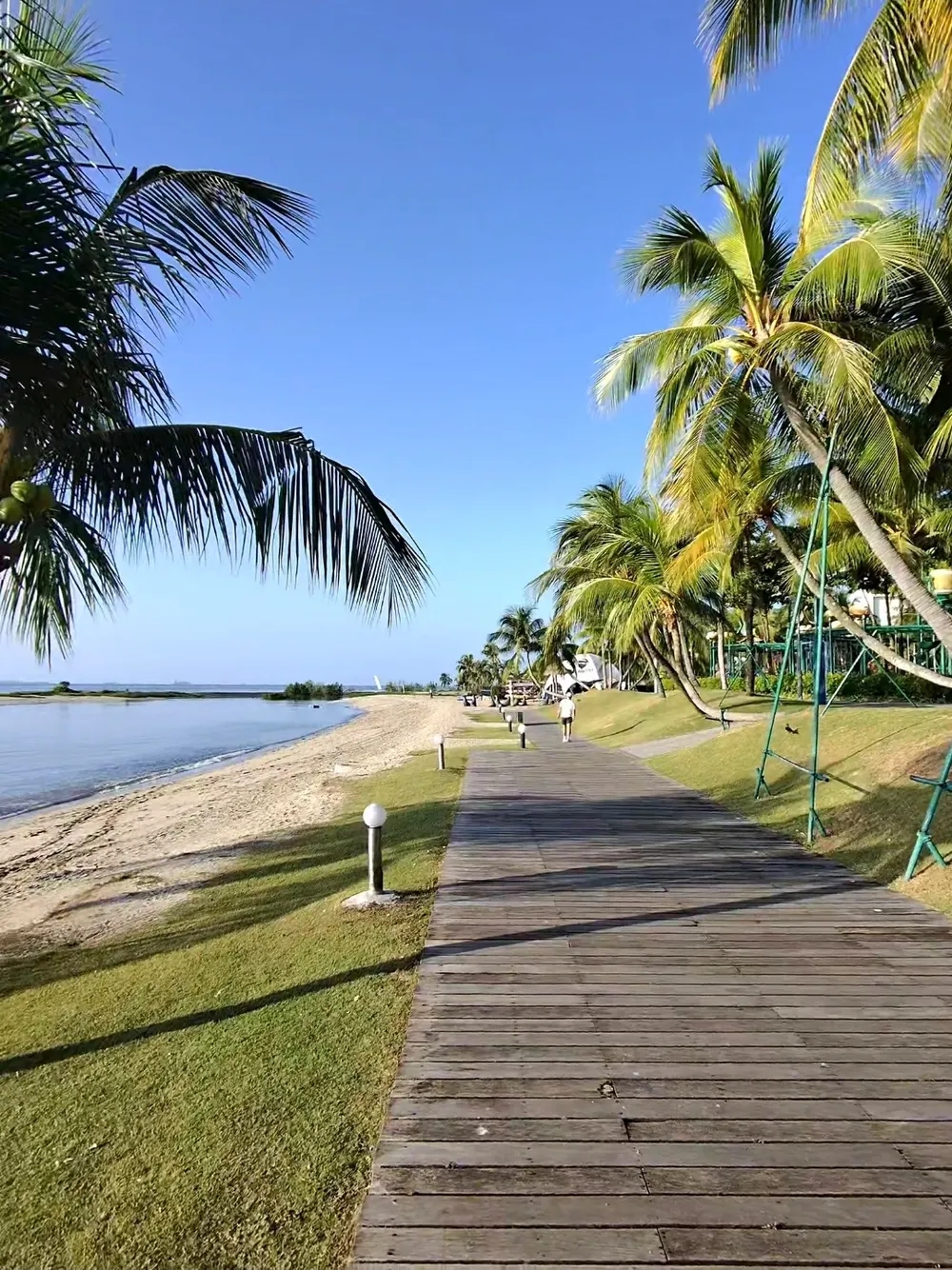
Fisherman’s Wharf에 자리한 해안 지역 캠퍼스. 영어 수업과 가족의 생활, 수업 후의 휴식까지 함께 고려하는 선택입니다.
포레스트시티 살펴보기↗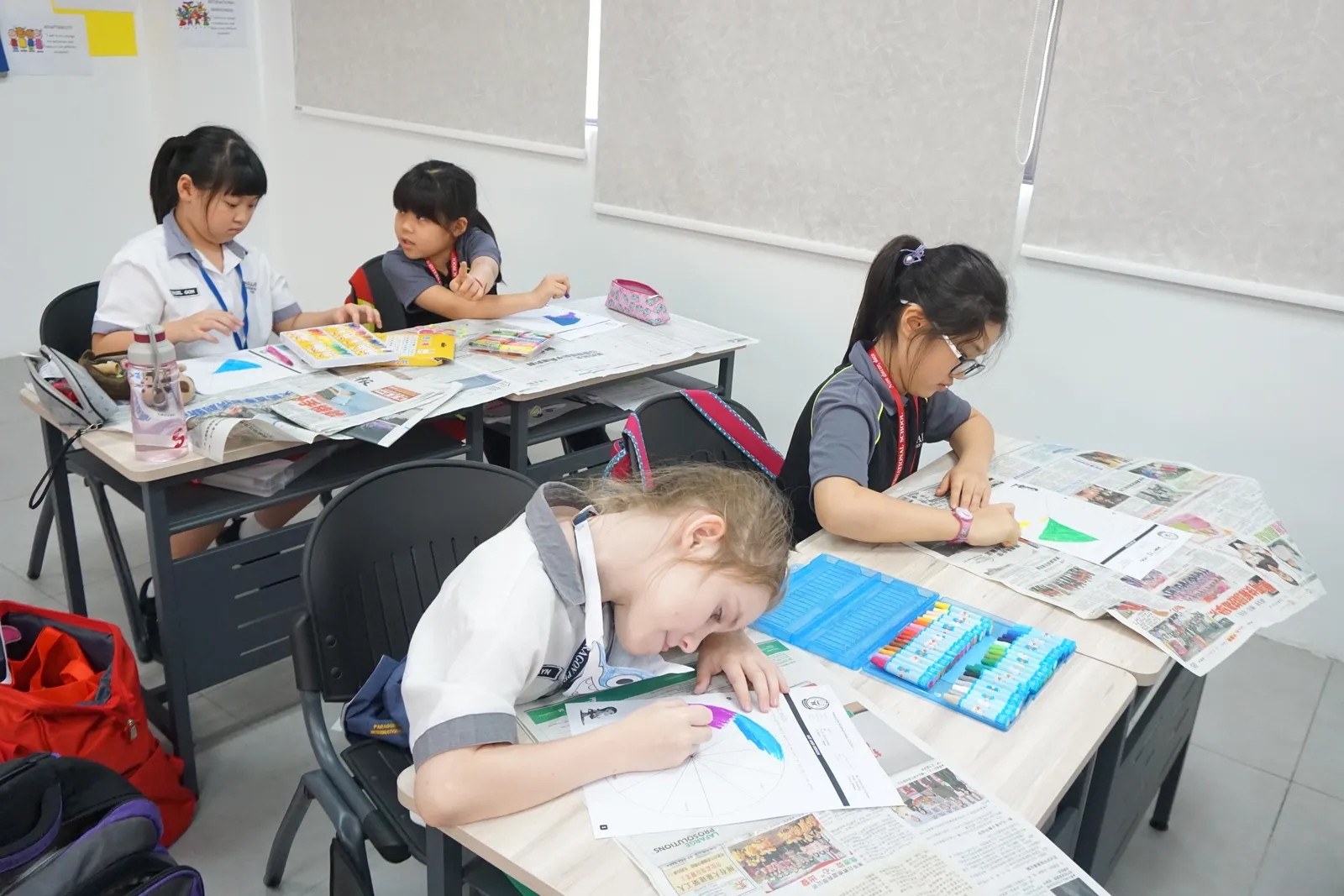
참가 연령, 영어 학습 경험, 원하는 변화와 체류 기간을 함께 정리합니다.
출발 전 진단을 통해 현재 수준을 파악하고 과정 선택에 참고합니다.
현지 생활 안내를 받고 배정된 수업과 시간표에 적응합니다.
수업에서 확인한 강점과 보완점을 바탕으로 다음 학습 방향을 상담합니다.
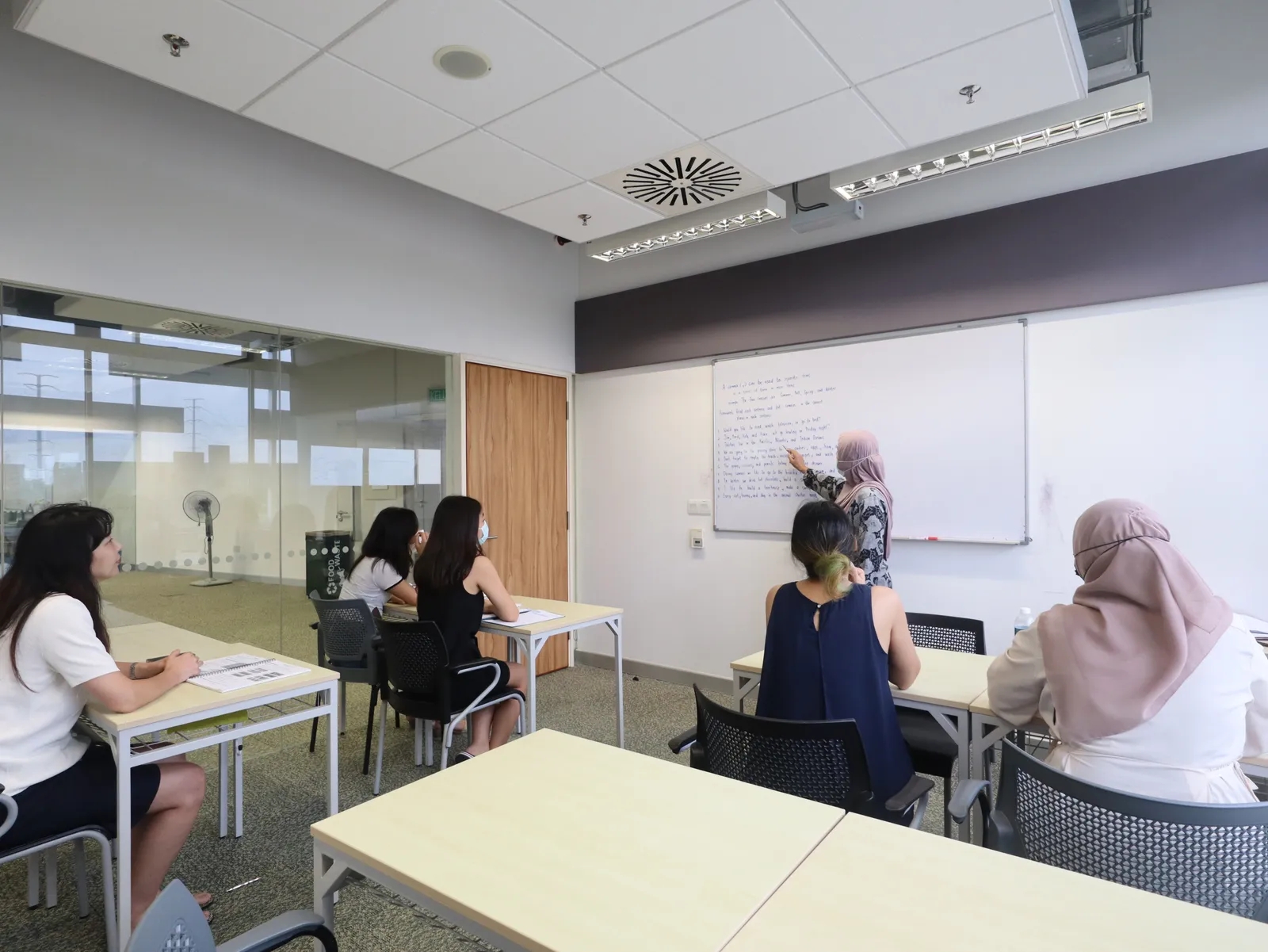
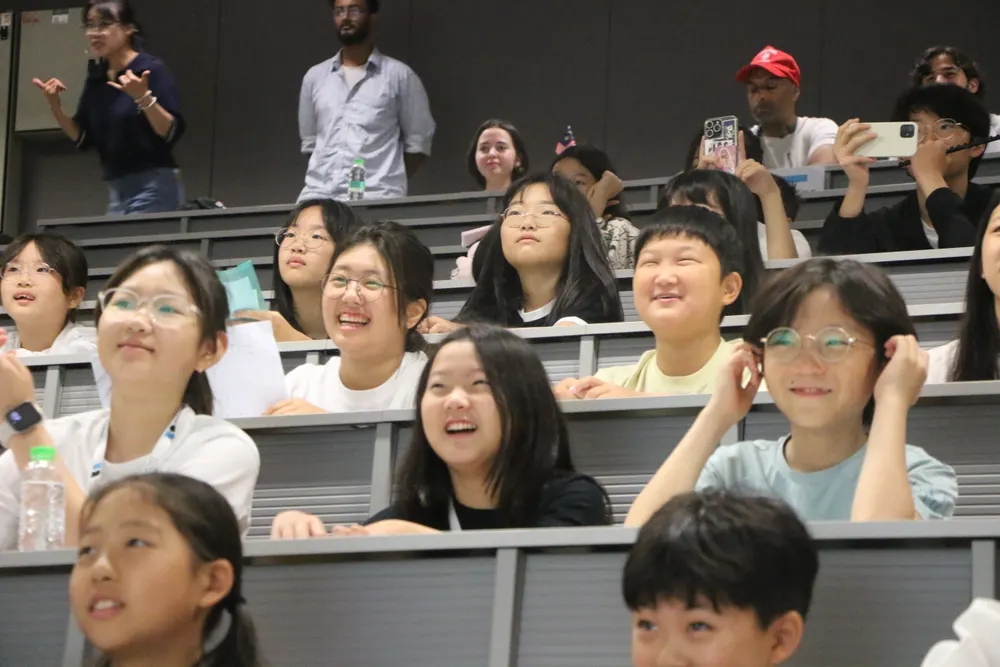
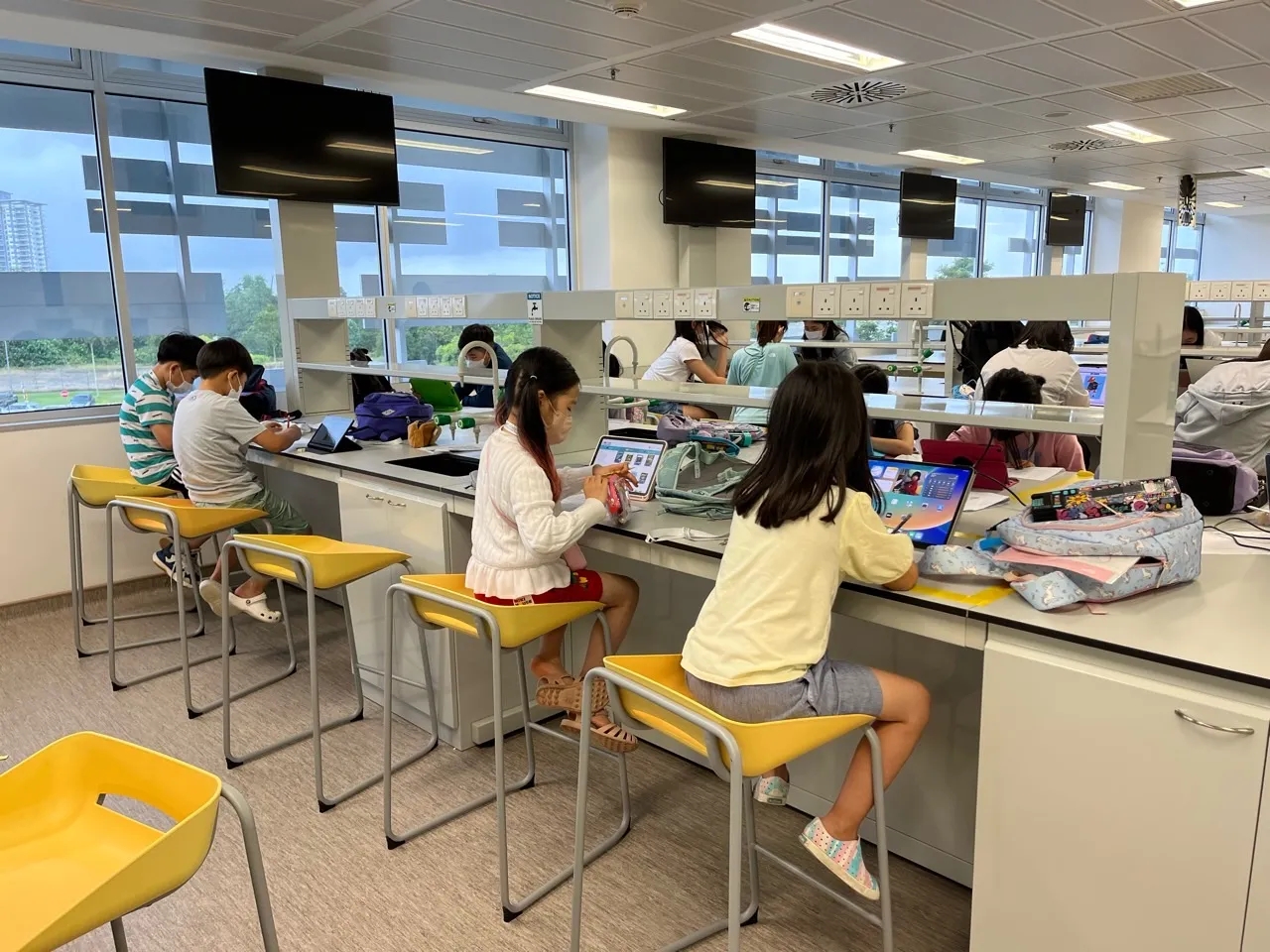
커리큘럼 자세히 보기↗교사와 학생이 소통하는 그룹 수업 모습입니다.
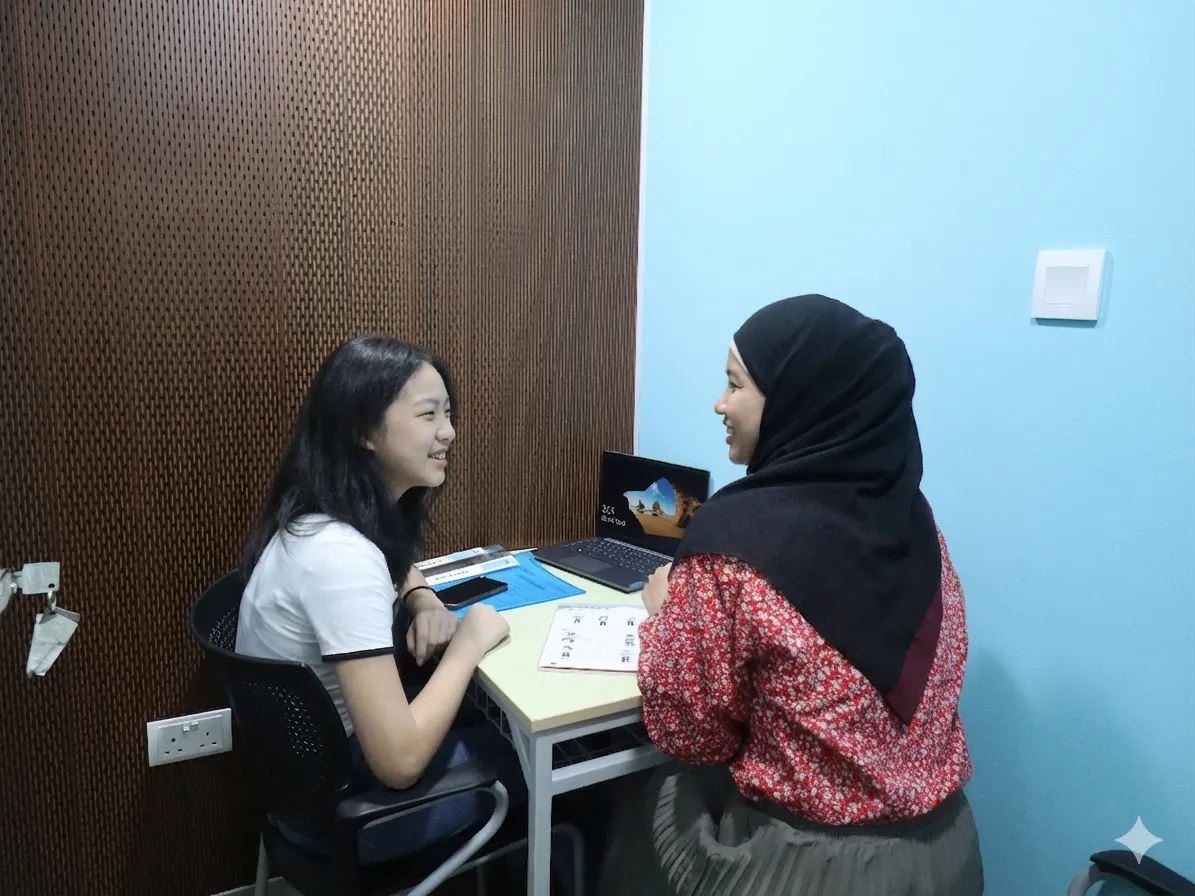
학생과 교사가 마주하는 1:1 학습 공간입니다.
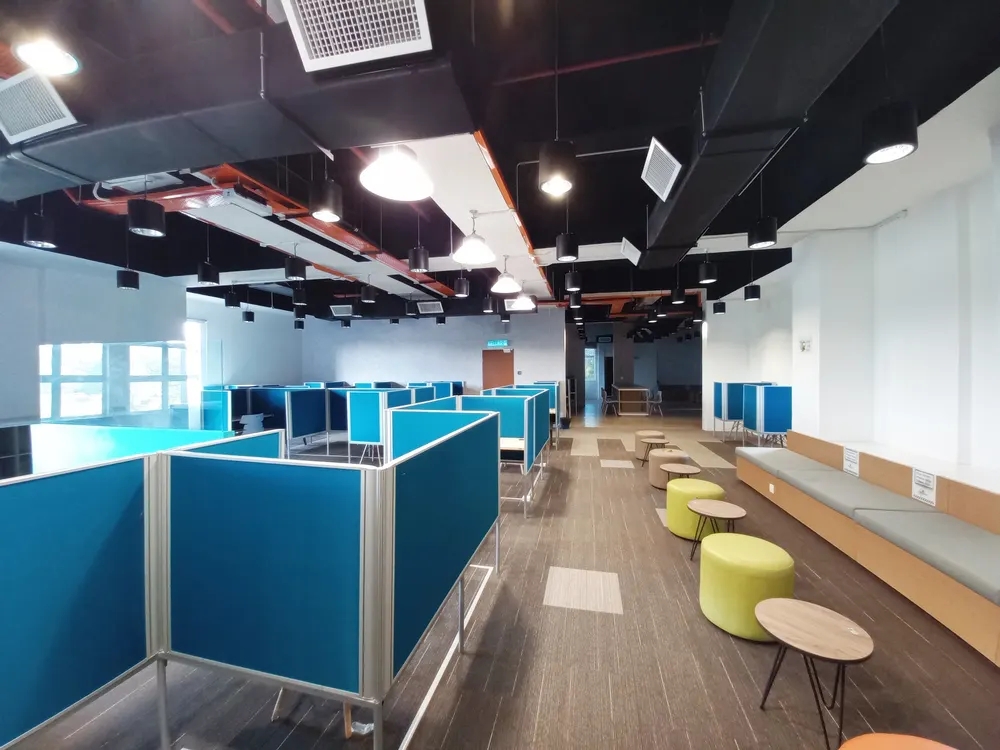
읽기와 복습에 집중하는 MEC 학습공간 예시입니다.
9월부터 12월까지의 휴강 일정입니다.
출처: MEC 2026년 휴강일 안내 · ** 디파발리 대체휴일은 11월 9일입니다.
연수 기간을 정하기 전, 수업이 쉬어가는 날을 확인하세요.
주말 공휴일과 대체휴일을 포함한 MEC 공식 안내 일정입니다.
출처: MEC Academy · HOLIDAY LIST – YEAR 2027 공지
https://www.myon.world/myon/ticket
르네상스리딩 홈페이지에서 보시듯 연 36만원짜리 르네상스리딩 1년 계정을 MEC 등록 학생들에게 선착순으로 드리는 혜택을 진행중입니다.
자녀가 3분이면 벌써 100만원이 넘는 혜택이랍니다.
절대 적지 않은 혜택이라고 봅니다. ^^
빠른 등록으로 해당 혜택 챙기시기 바랍니다.
환절기 건강들 유의하십시오.
감사합니다.
🇵🇭 필리핀 어학연수와 비교하고 계신다면?
1:1 수업의 밀도는 그대로, 생활 환경은 한 단계 더 편안하게.
MEC는 1:1 전용 강의실 90개를 갖추고 있어 필리핀 어학연수처럼 밀도 높은 개인수업이 가능합니다.
차이는 생활 환경입니다.
캠퍼스가 계획도시 안에 위치해 있고, 수업 공간 바로 앞에 바다가 펼쳐지는 쾌적한 환경에서 연수할 수 있습니다.
“필리핀식 1:1 수업은 좋지만, 생활 환경과 가족 동반 여건까지 함께 보고 싶다”는 분들에게 특히 잘 맞습니다.
🛡️ 아이의 안전이 가장 걱정되신다면
수업만큼 중요한 것이 아이가 생활하는 환경입니다.
MEC가 위치한 포레스트시티는 계획적으로 조성된 지역으로 내부 관리가 잘되어 있으며, 생활에 필요한 시설이 가까운 곳에 모여 있습니다.
식당, 편의점, 쇼핑시설 등이 가까워 학생이 생활을 위해 멀리 이동해야 하는 일이 적고, 가족 동반 연수 시에도 동선이 단순해 편리합니다.
아이의 영어 실력뿐 아니라 생활 동선과 체류 환경까지 함께 고려하는 가족에게 추천드립니다.
💰 연수 비용이 부담되신다면
이번 겨울은 동일한 예산으로 한 단계 높은 과정을 선택할 수 있는 기회입니다.
프로모션을 적용하면 상위 과정을 한 단계 아래 요금으로 등록할 수 있어 4주 기준 약 40만원의 비용 절감 효과가 있습니다.
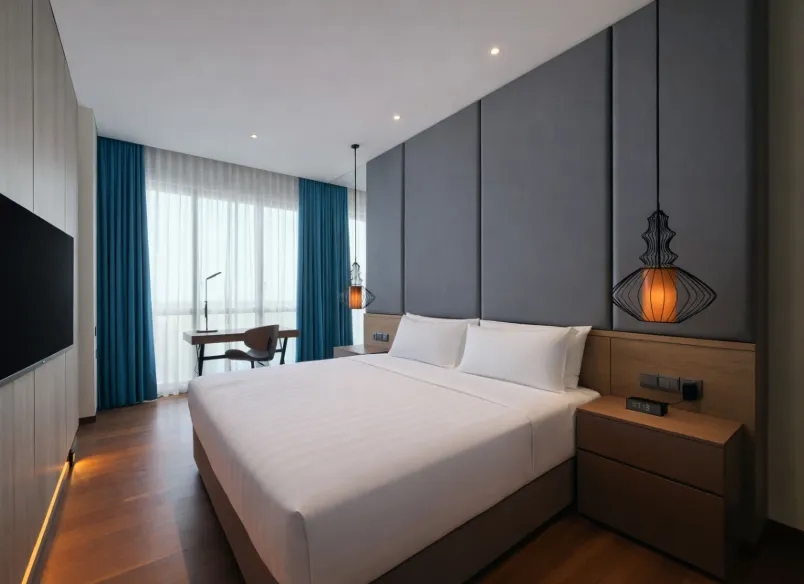
Fraser Place Puteri Harbour 숙소를 선택할 경우에는 르네상스 리딩 1년 이용권(약 72만원 상당)도 제공됩니다.
연수 기간 동안 영어도서를 읽는 데 활용하고, 귀국 후에도 1년 동안 계속 이용할 수 있어 단기 연수로 끝나지 않는 학습 혜택이라는 점이 큰 장점입니다.
현지에서의 수업 + 귀국 후 영어 독서까지 연결하고 싶은 가족이라면 비용 대비 만족도가 높은 선택입니다.
🏊 아이가 활동적인 편이라면
공부만 하는 연수보다, 영어와 액티비티를 함께 경험하게 해주세요.
활동적인 아이에게는 Carnelian Tower를 추천드립니다.
캠퍼스까지 도보 약 3~4분으로 셔틀을 이용할 필요가 없고, 바로 앞이 포레스트시티 해변입니다.
수영, 세일링, 워터파크, 비치 액티비티 등을 가까운 거리에서 즐길 수 있어 수업이 끝난 뒤에도 다양한 경험이 가능합니다.
또한 객실 내 취사와 세탁이 가능해 아이와 장기간 머무르는 가족에게 생활 편의성도 좋습니다.
“영어 공부도 중요하지만 아이가 즐겁게 기억할 수 있는 방학을 만들어주고 싶다”는 가족에게 특히 추천드립니다.
MG Global이 보는 MEC의 장점
MEC는 단순히 수업 시간이 많은 어학원이 아니라,
1:1 집중수업 + 가족이 머물기 좋은 환경 + 다양한 숙소 선택 + 방과 후 액티비티
를 한 번에 구성할 수 있다는 것이 가장 큰 장점입니다.
필리핀식 집중 영어수업을 원하면서도
아이의 생활환경, 가족 동반 편의성, 안전, 액티비티까지 함께 고려하신다면 좋은 대안이 될 수 있습니다.
가족 구성과 아이의 성향을 알려주시면 수업 과정부터 숙소까지 가장 적합한 조합으로 안내해 드립니다.
준비와 응시를 한 곳에서
MEC는 EduCity 내에 위치한 IELTS 공식 시험센터와 직접 연계되어 있어, 시험 준비부터 실제 응시까지 한 곳에서 해결할 수 있습니다.
체계적인 4기능 훈련
Speaking·Listening·Reading·Writing 4개 영역을 레벨별로 훈련하고, 매월 실제 시험과 동일한 환경의 모의시험으로 목표 Band를 향해 나아갑니다. 1:1 피드백으로 약점(특히 Writing·Speaking)을 집중 보완해 평균 1.0~1.5 Band 향상을 목표로 합니다.
🚌 셔틀 이용 안내
월요일 학기 시작 전 주 금요일에 클래스 도조를 통해 안내가 되어 집니다.
1월 5일 개강 학생들에게는 1월 2일 학생들이 클래스 도조에 초대 되어 셔틀 안내가 공지 됩니다.
신규 학생들은 첫 수업 시작 전 주 수요일에 클래스 도조 초대 메일을 발송되어 지며 전주 금요일 오후에 셔틀이 안내 되어 집니다.
📱 ClassDojo 앱을 통한 소통
MEC 아카데미는 ClassDojo 앱을 통해 학원 및 담임선생님과 소통하게 됩니다.
다음 사항들은 반드시 담임선생님께 사전 공지해 주셔야 합니다:
ClassDojo 초대 링크는 첫 수업 전 주 수요일에 이메일을 통해 안내드립니다. 링크를 클릭하시면 바로 연결됩니다.
※ ClassDojo 로그인 시 유료 가입 배너가 표시될 수 있습니다. X 버튼을 눌러 닫으시면 됩니다. MEC 아카데미는 ClassDojo를 무료로 사용합니다.
📧 공지 확인 안내
Class Dojo 어플은 주로
MEC와 소통하는 창구
아이들의 활동 공유 및 확인
담임 선생님과의 상담
기능을 위해 사용하는 어플입니다.
Step 1: ClassDojo 앱 다운로드
1. iPhone / iPad 사용자
ㆍ기기에서 App Store를 엽니다.
ㆍ검색창에 **"ClassDojo"**를 입력합니다.
ㆍGet(받기) 또는 Download(다운로드) 버튼을 눌러 설치합니다. (ClassDojo는 무료입니다.)
ㆍ앱이 자동으로 설치될 때까지 기다립니다.
2. Android 사용자
ㆍ기기에서 Google Play Store를 엽니다.
ㆍ*"ClassDojo"*를 검색합니다.
ㆍInstall(설치) 버튼을 누릅니다.(ClassDojo는 무료입니다.)
ㆍ앱이 설치될 때까지 기다립니다.
3. 컴퓨터 사용자
ㆍ웹 브라우저를 엽니다.
ㆍwww.classdojo.com 으로 이동합니다.
ㆍ오른쪽 상단의 Log In(로그인) 을 클릭합니다.
-------------------------------------------
Step 2: 학부모 계정 만들기
(1) ClassDojo 앱 또는 웹사이트를 엽니다.
(2) "I'm a parent(학부모입니다)" 를 선택합니다.
(3) "Create account(계정 만들기)" 또는 "Get Started(시작하기)" 를 선택합니다.
(4) 이메일 주소를 입력하고 Continue(계속) 를 누릅니다. 또는 Continue with Google / Continue with Apple 을 선택하여 기존 계정으로 로그인할 수도 있습니다.
(5) 안내에 따라 개인 정보를 입력합니다.
(6) "Create free account(무료 계정 만들기)" 또는 "Sign up(가입하기)" 를 클릭합니다.
------------------------------------
Step 3: 자녀의 학급과 연결하기
✔ 초대 코드가 있는 경우
(1) "Add child using code(코드로 자녀 추가)" 선택
(2) 선생님이 제공한 코드를 입력
(3) Verify Code(코드 확인) 을 눌러 자녀의 학급에 연결
✔ 초대 코드가 없는 경우
(1) "Add child through a teacher(선생님을 통해 추가)" 또는 "Find your teacher(담임 찾기)" 선택
(2) 학교와 선생님 이름으로 검색
(3) 연결 요청 보내기
(4) 선생님이 승인할 때까지 기다리기
-----------------------------------------
ClassDojo 사용 방법
1. 자녀 활동 보기
(1) ClassDojo 앱 또는 웹사이트를 엽니다.
(2) 학부모 계정으로 로그인합니다.
(3) 홈 화면에 자녀 프로필이 표시됩니다.
(4) 자녀 프로필을 누르면 다음을 볼 수 있습니다:
ㆍClass Story: 선생님이 올린 사진/영상
ㆍ긍정적 행동 점수(Dojo Points)
ㆍ선생님 메시지
ㆍSchool Story: 학교 공지 및 소식
2. 선생님과 메시지 보내기
(1) 홈 화면에서 Messages(메시지) 아이콘을 누릅니다.
(2) 자녀의 담임 선생님을 선택합니다.
(3) 메시지를 입력합니다.
(4) 전송 버튼을 눌러 보냅니다.
자녀의 학생 계정 로그인 돕기
-------------------------------------
자녀의 학생 계정 로그인 돕기
옵션 1: QR코드 사용
(1) 자녀의 개인 QR코드를 선생님에게 요청합니다.
(2) ClassDojo 앱을 엽니다.
(3) 학부모 계정에서 QR코드를 확인할 수 있습니다.
(4) 자녀의 기기에서 이 QR코드를 스캔해 로그인합니다.
옵션 2: 개인 링크 사용
(1) 선생님이 제공한 개인 링크 사용
(2) 링크를 브라우저에 입력
(3) 안내에 따라 로그인 진행
옵션 3: Google 로그인 사용(학교에서 설정된 경우)
(1) 자녀의 기기에서 ClassDojo 열기
(2) Google로 로그인 선택
(3) 자녀의 학교 Google 이메일과 비밀번호 입력
-----------------------------------
문제 해결(Troubleshooting)
[1] 자녀 학급과 연결이 안 될 때
ㆍ초대 코드를 정확히 입력했는지 다시 확인
ㆍ선생님에게 초대 코드를 다시 요청
ㆍ계정에 등록된 이메일 주소가 맞는지 확인
[2] 정상적으로 작동하지 않을 때
ㆍ앱을 종료 후 다시 열기
ㆍ업데이트가 있는지 확인
ㆍ그래도 문제되면 앱 삭제 후 재설치
[3] 추가 도움이 필요할 때
ㆍ선생님에게 다른 방법으로 연락
ㆍmecacademy.adm@gmail.com
ㆍ014-7411300